iPhone 照片 HEIC 打不開、網站只收 JPG?轉檔前看這幾件事
需要 JPG 時,請將 HEIC 或 HEIF 實際解碼後另存 JPG,不要只改副檔名。CAPYPDF 在本機轉換;特殊 HDR、連拍或不支援的編碼可能無法處理。
| 目的 | 選擇 | 限制 |
|---|---|---|
| 上傳只收 JPEG 的表單 | HEIC → JPG | 多張需解壓 ZIP |
| 要求 PNG 格式 | HEIC → PNG | 檔案可能較大 |
| 多張照片一份附件 | HEIC → PDF | 不保留動態或 OCR 文字 |
為什麼手機能看,電腦或上傳網站卻拒收?
不同裝置、瀏覽器及表單接受的圖片格式不完全相同。iPhone 照片可能以 HEIC 或 HEIF 儲存,而收件系統只列出 JPG、JPEG 或 PNG。先檢查實際副檔名與收件規定,再選輸出。修改檔名的 .heic 為 .jpg 只會改標籤,不會讓內部影像資料變成 JPEG,因此仍可能被判定無效。
怎麼批次轉成 JPG 並下載?
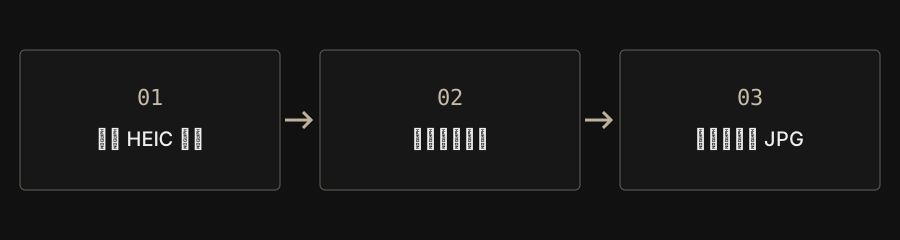
開啟 HEIC 轉 JPG,從裝置加入檔案,確認清單後開始處理。單張結果會直接提供 JPG;多張會打包 ZIP,下載後需先解壓縮,再把裡面的 JPG 上傳到只收圖片的表單。不要把 ZIP 當成照片本體。每批最多 100 個,全部來源合計最多 100 MB;手機遇到記憶體不足時,先減少數量,避免一次加入大量高解析照片。
畫質、顏色、拍攝日期會完全一樣嗎?
轉換會重新編碼,並可能縮小非常大的圖片;JPG 是有損格式,不會保證逐像素一致。HDR、色彩描述及特殊拍攝模式在不同解碼器上可能呈現不同外觀。工具不保留拍攝中繼資料,因此不要把輸出當成保留原始相機資訊的封存副本。對色彩或證據完整性有要求時,請保留 HEIC 原件,另外檢查轉出的 JPG 是否適合用途。
連拍、Live Photo 或多張影像都能保留嗎?
此工具針對可解碼的靜態照片,不會把 Live Photo 的動態部分變成 JPG 動畫。也不提供完整保留 HEIC 內多張影像、深度資訊或所有衍生版本的能力;解碼器回傳多張時可能拒絕處理。你需要完整動態或特殊影像資料時,應回到相簿或原拍攝裝置匯出合適格式,而不是期待一張 JPG 還原全部資訊。
轉換失敗時先檢查什麼?
確認檔案不是尚未下載完成的雲端照片、零位元組檔案,或只是錯改副檔名。先在原裝置打開原件,嘗試以相簿或系統匯出一般靜態照片,再重新加入。若只有某張失敗,單獨測試該張,避免讓整批工作反覆中止。不要將含個資的原圖直接貼到公開回報區;可先提供瀏覽器、工具與不含私人內容的錯誤描述。
何時應該轉 PNG 或 PDF?
收件方接受 JPG 時,多數一般照片分享可用 JPG。PNG 適合需要 PNG 格式的後續流程,但不會恢復 HEIC 解碼時未保留的資訊,也可能更大。若目的是把多張照片作為同一份附件,使用 HEIC 轉 PDF,每張影像成為一頁;PDF 仍是影像文件,不會自動產生 OCR 文字。